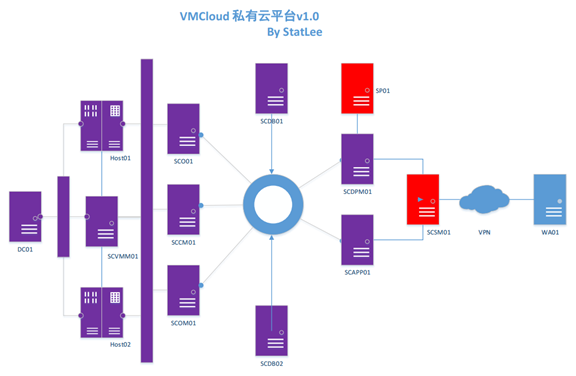
上一篇完成了SCSM的服务创建了服务,那如何将服务推送到我们的”Web Portal”,其实就是SCSM的SMP,Service Manager Portal就是SCSM的前台页面,在VMCloud平台中,我们将启用SP01作为SCSM的Portal(紫色为已完成施工,红色为施工中,蓝色为计划中)
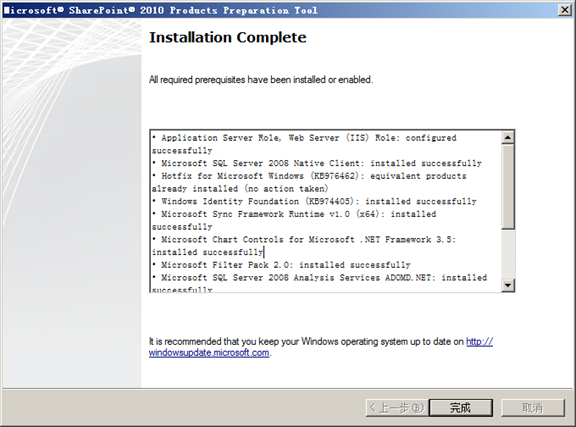
- 跟以前安装SharePoint的方式是一样的,首先将SharePoint前提组件装好(推荐使用SharePoint Foundation 2010 :
http://www.microsoft.com/zh-cn/download/details.aspx?id=24983):
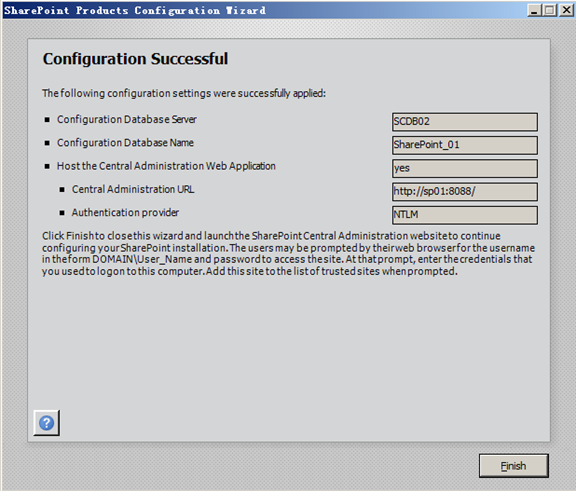
- 接着就安装SharePoint并配置(由于此篇是主讲SCSM,故不对SharePoint做过多解释,但是使用SharePoint 2010请记得给SP01打SP1补丁,因为SP01所使用的数据库是SCDB01为SQL Server 2012):
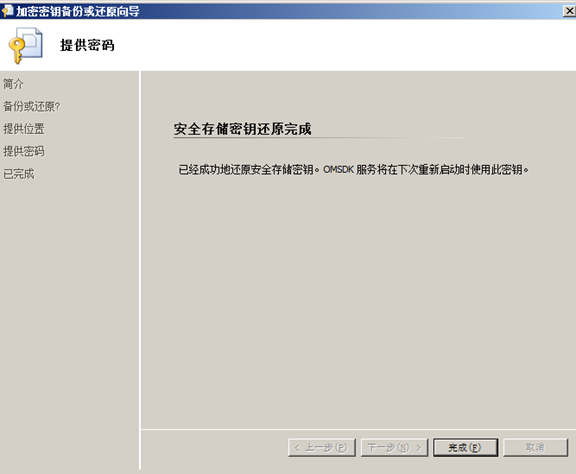
- 另外由于我们是分开部署的SMP(即SCSM管理服务器与SMP分开部署),故我们需要对SMP服务器即SP01还原之前我们备份的SCSM密钥(打开SCSM下目录:\amd64\Tools\SecureStorageBackup\SecureStorageBackup.exe):
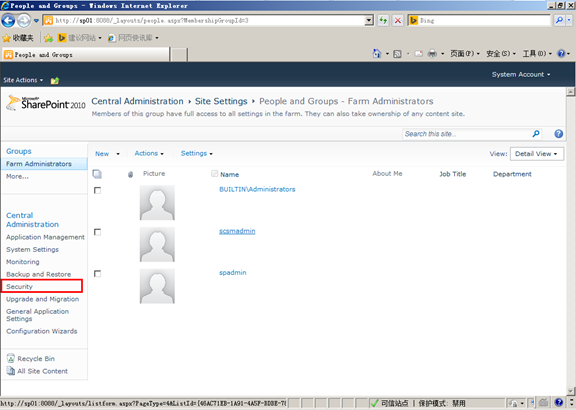
- 接着打开SharePoint管理门户,将SCSMadmin添加到SharePoint场管理员组与SP01本地管理员组中:
- 以SCSMadmin的身份登录SP01,并在SP01上插入SCSM安装介质:
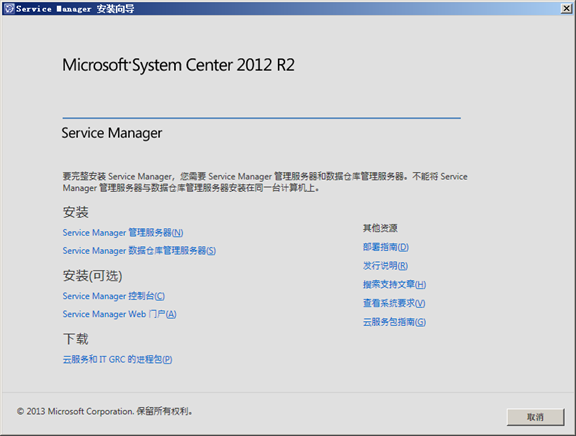
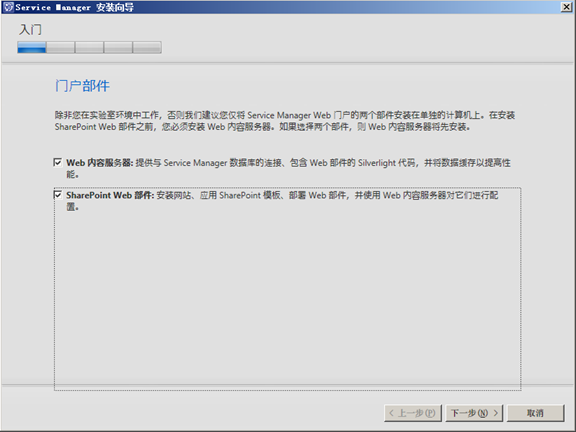
- 点击安装Service Manager Web门户,选择对应的门户部件:
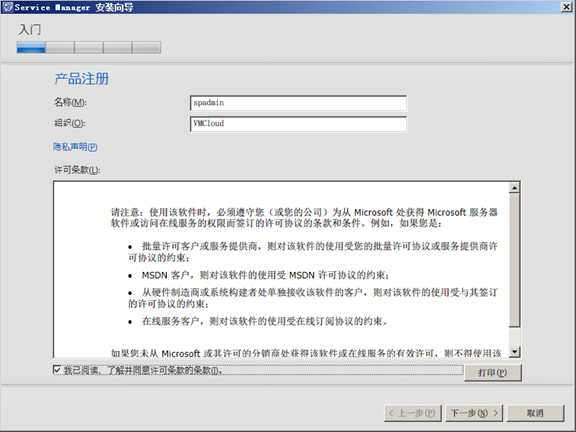
- 输入相关注册信息:
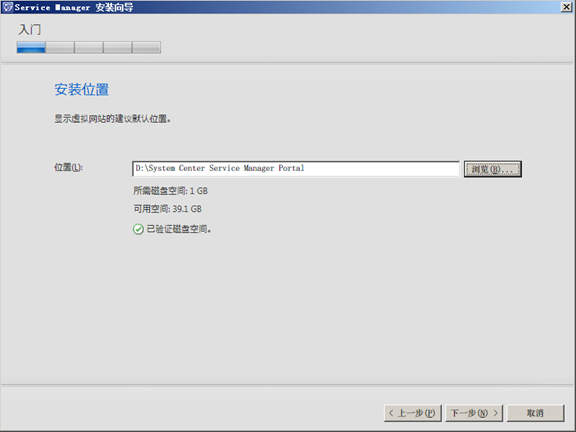
- 选择安装位置,点击下一步:
- 检测要求后发现无法通过:
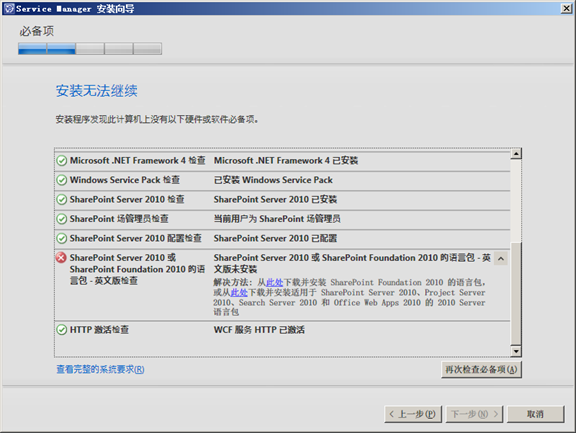
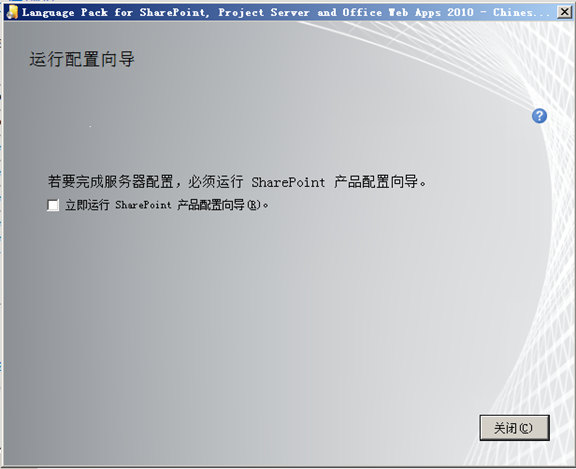
8、安装语言包(下载地址:http://www.microsoft.com/zh-cn/download/confirmation.aspx?id=3411)并重新配置升级服务器即可解决问题:
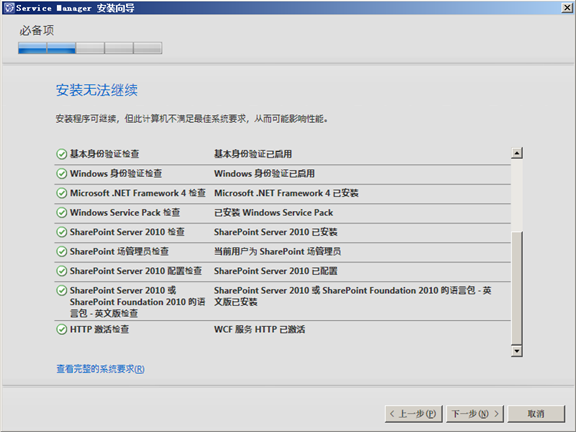
9、安装完成后点击检测条件,可以发现条件通过了:
10、我们暂时不使用SSL:
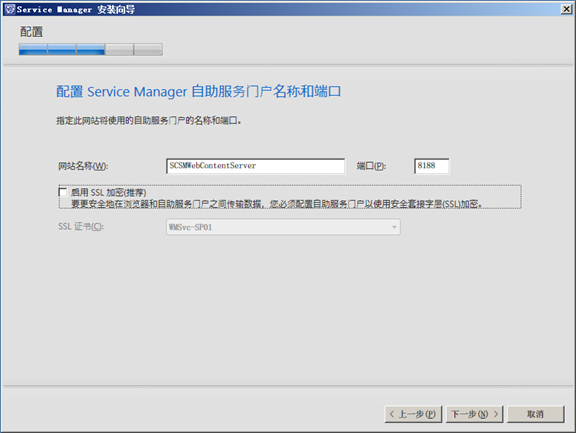
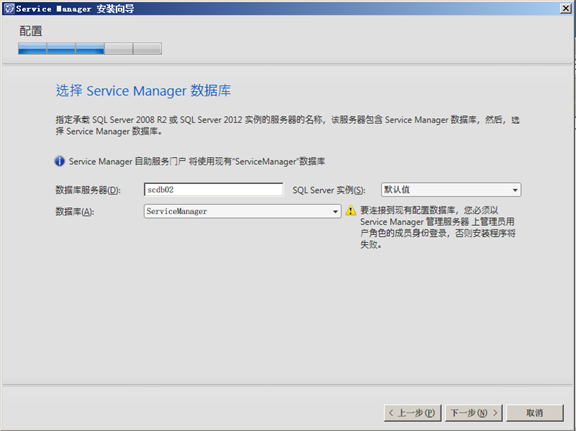
10、选择数据库为SCSM的数据库(看到警报内容就明白为什么一开始要以SCSMAdmin登录了吧?):
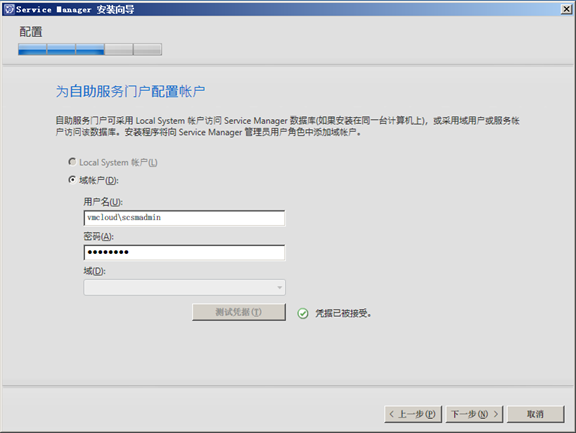
11、输入对应的账户(这里依旧推荐要分开账户部署):
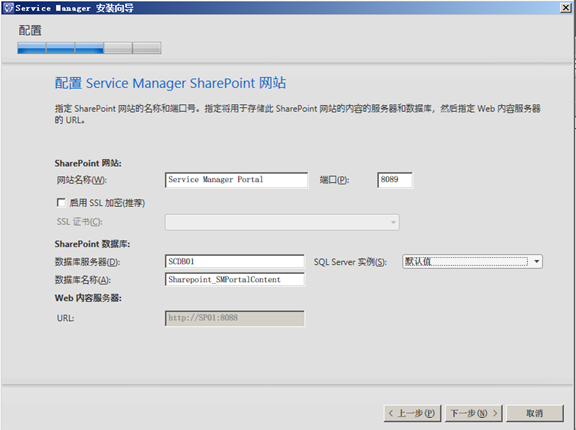
12、接着填写SharePoint相关的信息来装SharePoint的WebPack:
13、选择SM SharePoint的管理员:
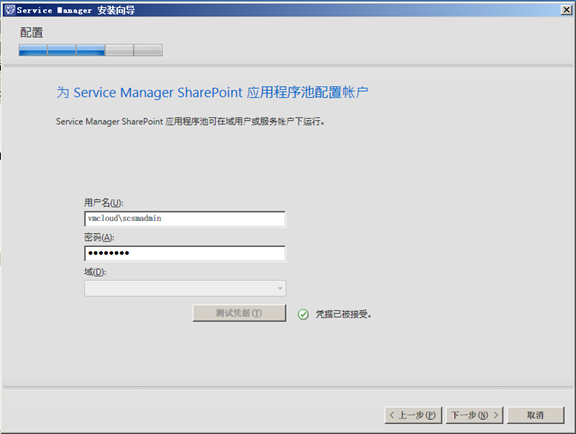
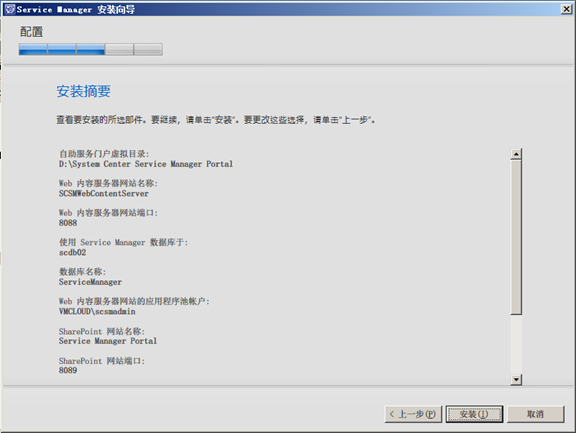
14、在选择完CIEP跟Update后确认摘要,无问题则安装即可(安装时要保证SMP与SCSM的通信):
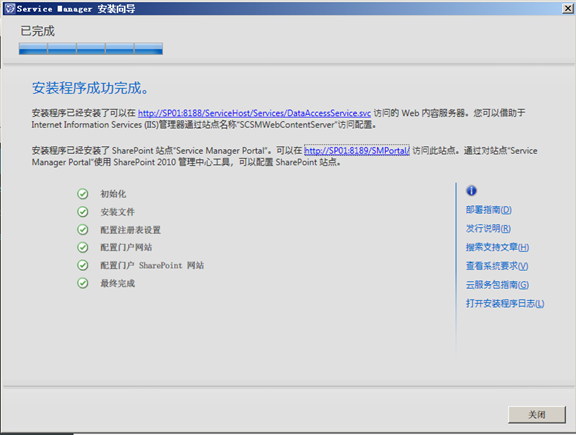
15、安装SMP完成:
——————————————————————
微信公众号全面开启,高端与进阶文章:
点击微信右上角的『+』,会出现『添加朋友』,进入『查找公众号』,输入VMCloud,即可找到
偶尔访问下http://VMCloud.com.cn,难道就没有彩蛋吗?

沙发拿走不谢
谢谢九叔支持:)
很好的网站,赞一个,加油!
谢谢支持:)
Spinning those reels on fortunegemsvn! Fortune better be on my side today. Wish me some good luck please!
If you are looking for some solid online fun, vipgames is definitely worth a shot. The website is easy to use and I haven't had any issues so far. Definitely recommending it vipgames
Heard about et 365 and decided to give it a look. Not too shabby. Might just become a regular. Swing by et 365 and see what you think.
Yo! Heard about ketqua04? Been using it for a while, and it's pretty decent. Gets those numbers out quick. Give it a go: ketqua04